





インドネシアの eVOA オンライン申請です。
こんにちわ。ててぺろです。またしてもインドネシアに行くことになりましたので、eVOAのオンライン申請(The Official e-Visa Website for Indonesia)を記載しておきたいと思います。 インドネシア政府オフィシャルサイトのURLは、https://evisa.imigrasi.go.id/ です。
■ インドネシアへの入国で必要なもの
1)パスポート
2)ビザ(査証)または滞在許可
3)入国のためのオンライン手続き「All Indonesia」の登録
パスポートは入国時に6か月以上の残存有効期間と十分な空白の査証ページが必要です。ビザですが、今回ご紹介するeVOA(到着時訪問ビザ(VOA: Visa on Arrival)30日間の電子版)がこれに当たります。このビザですが、目的に合致したものを申請・所持する必要があります。参考までに以下、在インドネシア日本国大使館様のHPからの抜粋を貼付けしておきます。
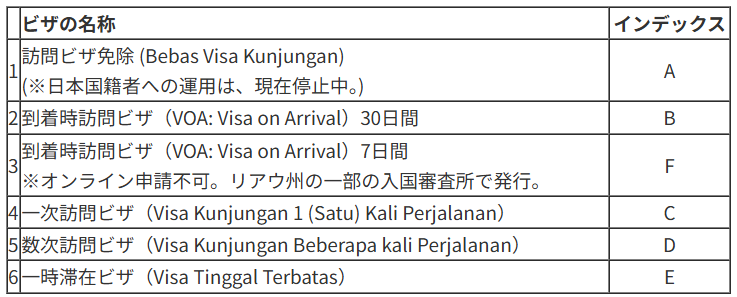
観光目的であれば、2.到着時訪問ビザ(インデックスB)で皆さん申請されると思いますね。ててぺろもこれの電子版eVOAでいきます。この取得方法を以下で説明していきます。 All Indonesia の方は次回ということで(https://allindonesia.imigrasi.go.id/)。
■ eVOAで準備するもの
準備しておくものとしては、1)パスポートの写真、2)顔写真、3)電話番号、4)滞在先の住所、5)インドネシアからのフライトチケット(pdf形式)、6)メールアドレス、7)クレジットカード です。
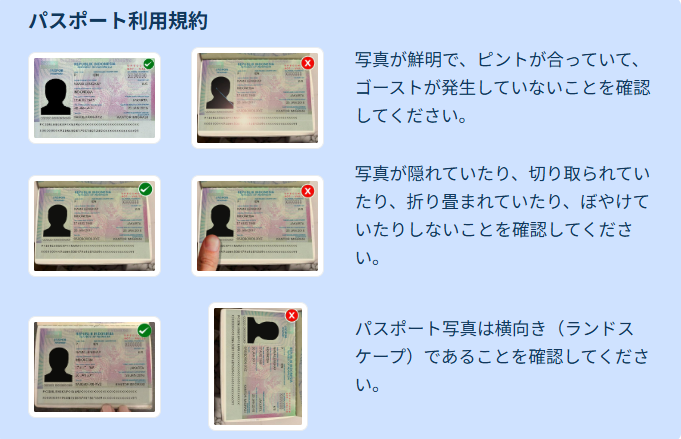
パスポート写真は文字情報が読み取れるように焦点をあわせて、ぼやけたり、反射したり、指等で隠れていないようにします。また横長で撮影してください。
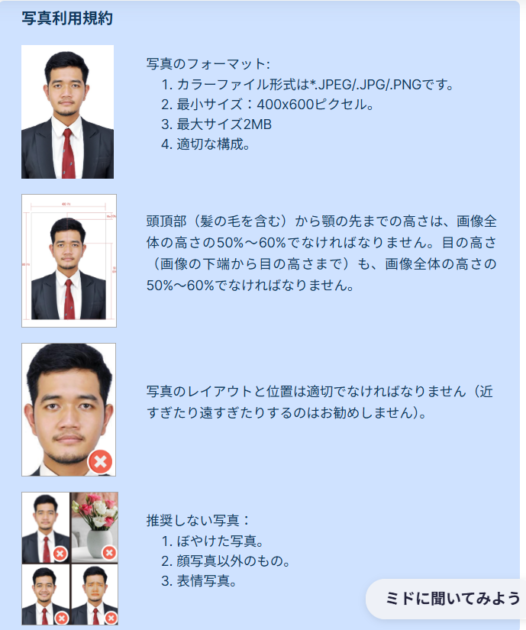
顔写真ですが、こちらは下の見本写真を参考にスマホ等で撮影してください。頭の位置、顔サイズはおおよそ見本のようであればOKのようです(ててぺろ経験談)。ただし400×600px以上で、サイズが2MB以下になるようスマホ等で撮影してください。写真形式は(JPEG、JPG、PNG)です。
パスポート写真のサイズですが、3MBぐらいでもOKでした。また電話番号ですが、日本で使用している番号でOKのようです(頭に国番号(+81)を付けても、そうでなくても申請には関係なさそうです)。
■ ブラウザの日本語翻訳機能が使えますが・・。
下記がHOME画面です。英語で書かれてますが、ブラウザの翻訳機能で日本語でも表示できます。
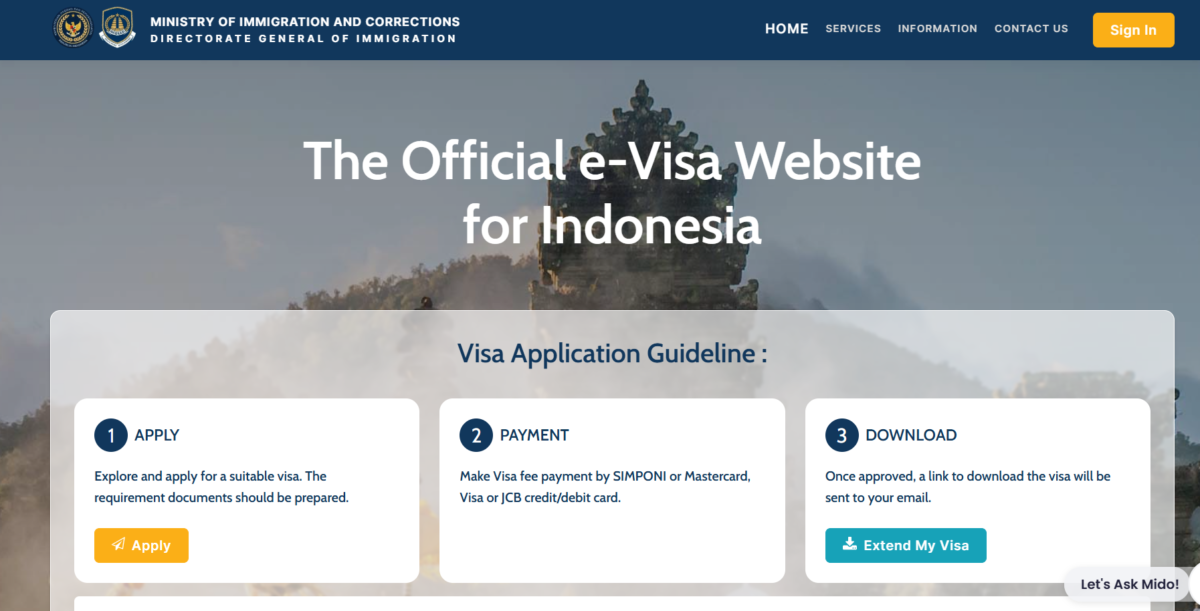
はい、下記がブラウザの翻訳機能を使用し、日本語で表示させたものになります。
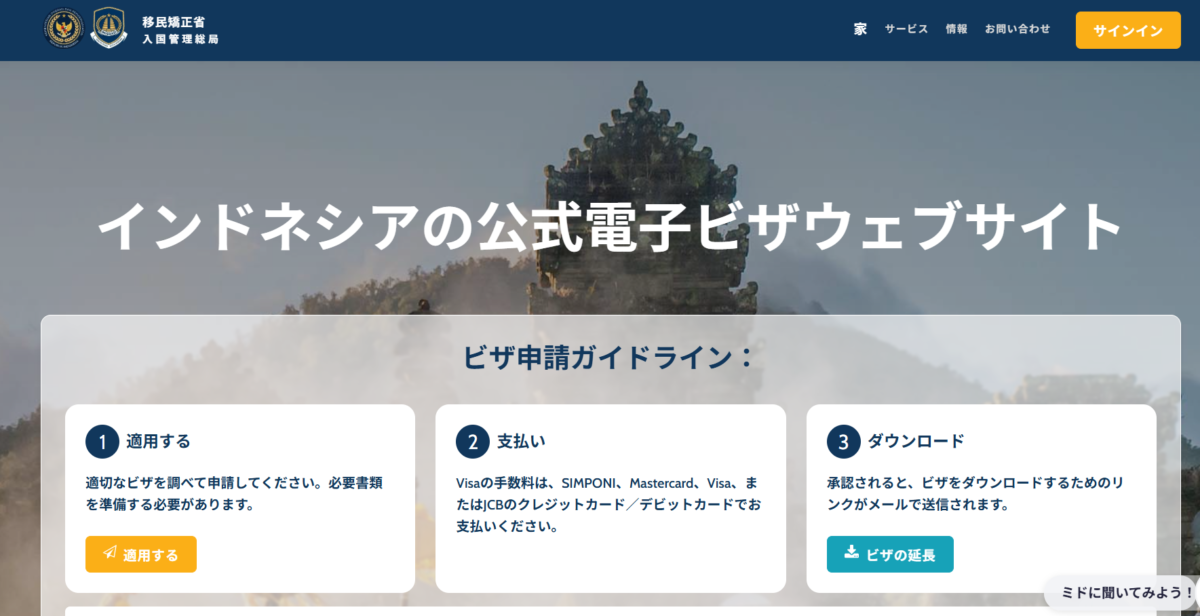
※日本語表示で入力を進めていく際、注意しないといけないことがあります。日付の入力、またパスポート画像をアップロードさせてデータ読み取る際にバグが起きます。そのため、英語表示での入力をお勧めいたします。
■ では、入力していきましょう。
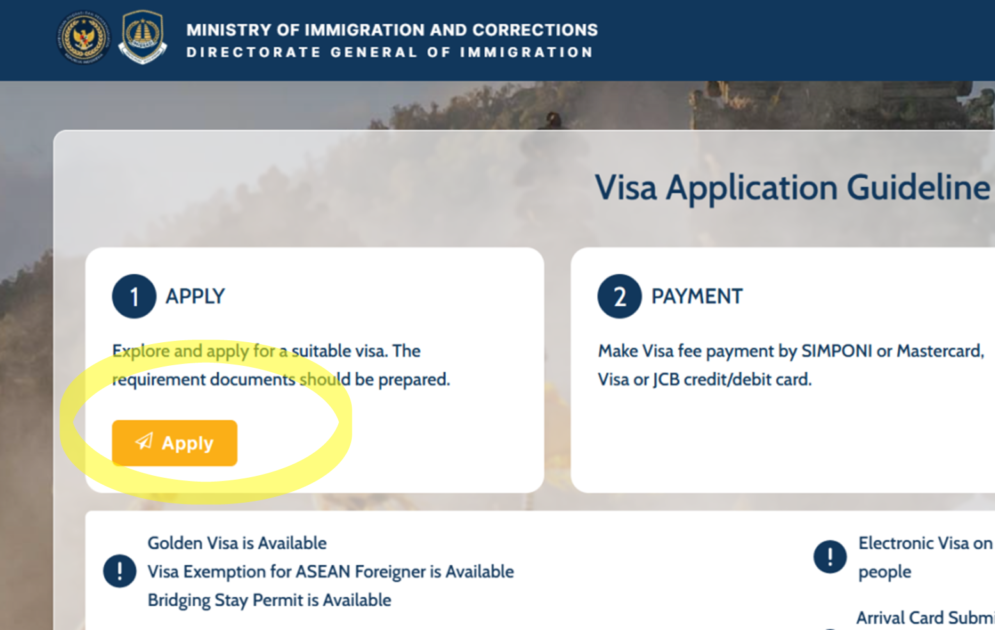
▶ 1) Applyをクリックで申請開始
▶ 2) パスポート(発行国ですかね)、目的、副次的な目的、ビザ種類、滞在日数を選択
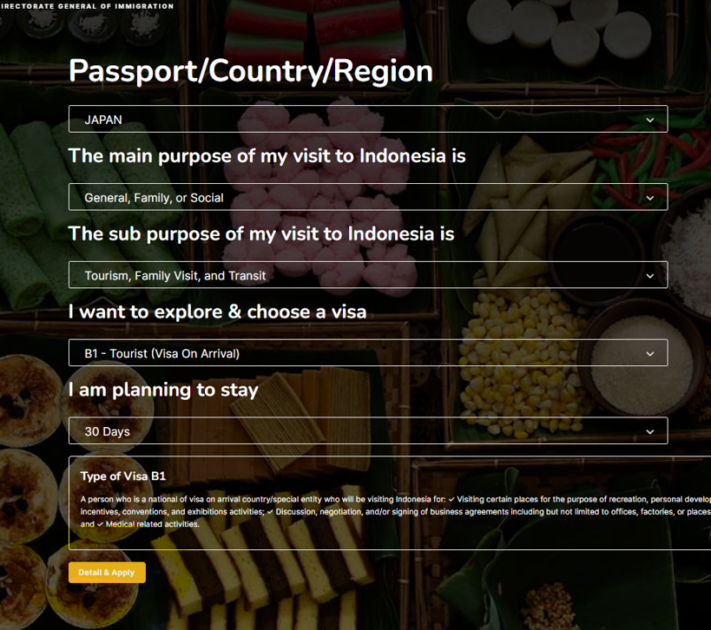
短期の観光であれば、こんな感じの回答になるかと思います。日本語翻訳で解釈しながら入れていきましょう。終われば末尾の Detail & Apply をクリック。
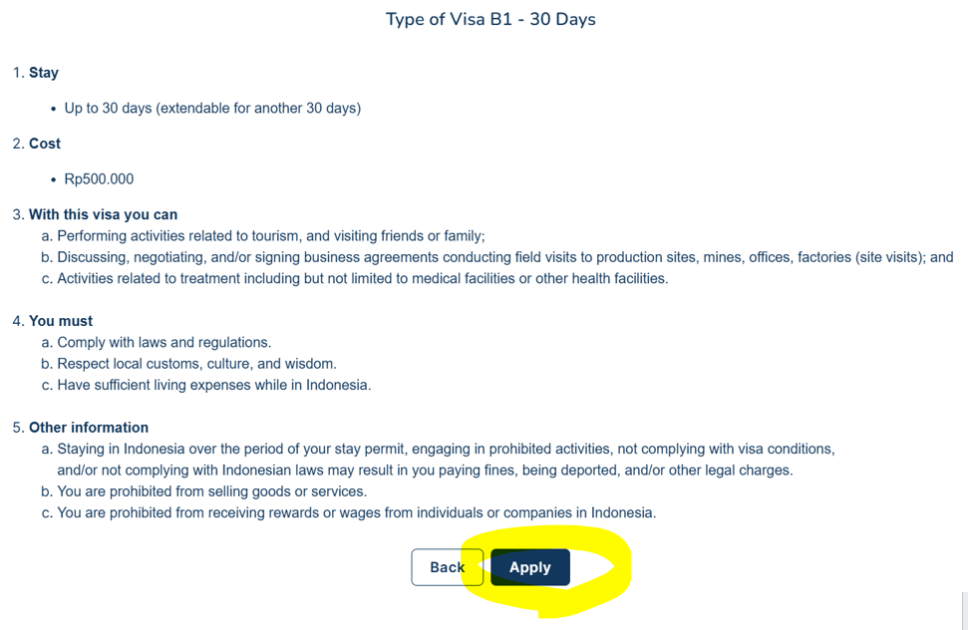
▶ 3) Visaの内容を最後まで確認してください。そのあとApplyをクリック
▶ 4) 準備したパスポート写真をアップロード。
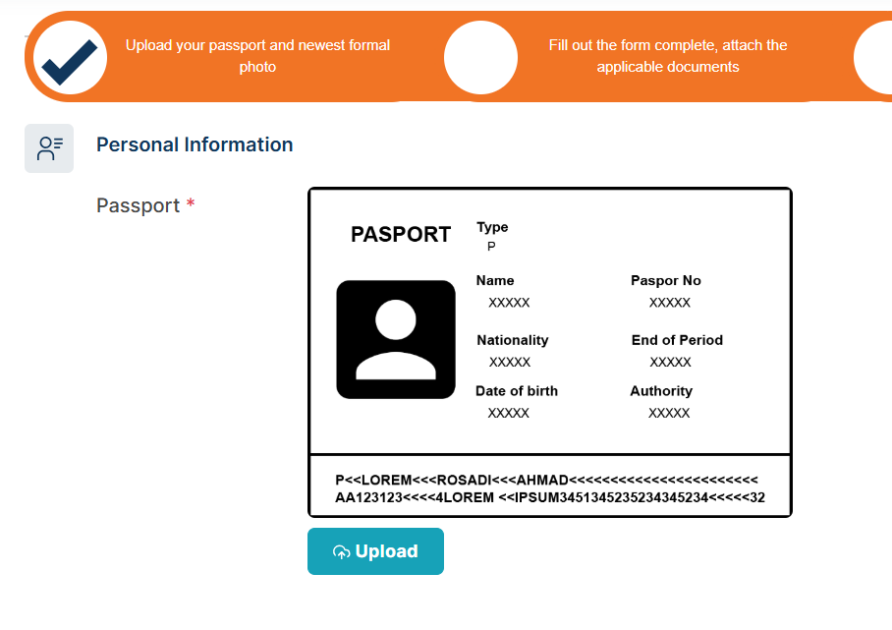
パスポート写真に記載されている情報を読取りしたデータが表示されますので、内容に間違いがないか確認し、問題なければOKをクリックです。
▶ 5) 準備した顔写真をアップロードし、NEXTをクリック。
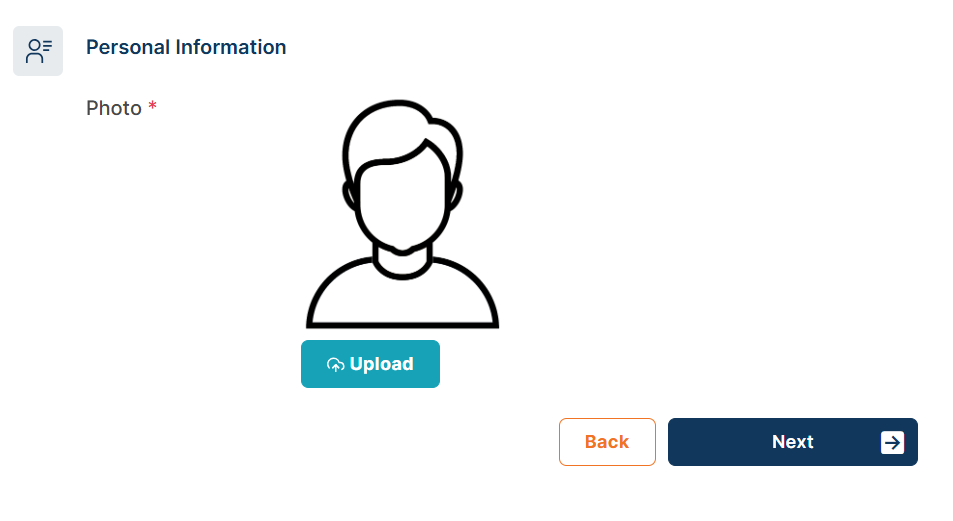
▶ 6) VISAタイプ情報、個人情報、滞在先情報等を入力していきます。
(1)VISAタイプ情報、(2)個人情報、(3)パスポート情報は、アップロードしたパスポート画像データから読み取られて入力されていると思います。
(4)滞在先情報はPostal Code(郵便番号)を入力すると、Province、City、District等は自動入力されるので、Addressの欄にホテル名と自動入力以外の住所部分を記入ですね。なぜならAddress欄は文字数制限があるので。
(5)戻りのチケット(pdfファイル)のアップロード、こちらはE-チケットの pdf ファイルをがっつりアップロードしてOKです。
(6)サポートドキュメント(パスポート以外の緊急パスポート、身分証明書等)の pdf ファイルをアップロードですが、これは通常であればなくてOKです。
(7)申請者の連絡先情報で、E-mailのアドレスを入力します。
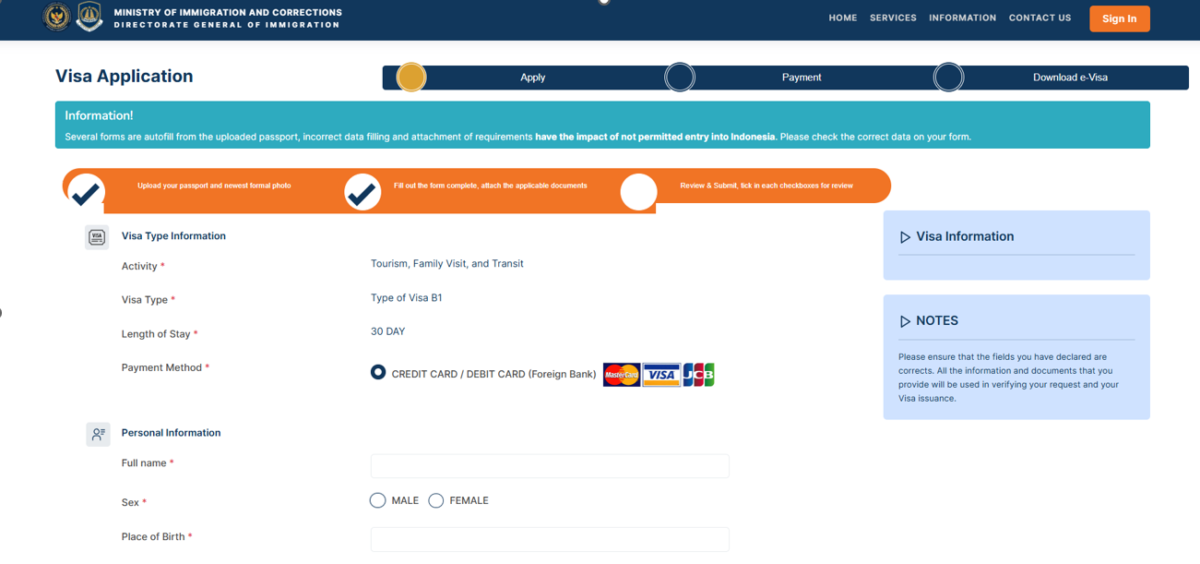
すべての入力が終了しましたら、末尾のNextをクリックします。

▶ 7) 入力情報に間違いがないか確認し、Checkをクリックしていきます。すべてチェックしたらSAVEをクリック。※自動入力されていたパスポートの発行日が、今日の日付になってましたので、手入力で修正しましたが、これはバグっぽいですね(2026年4月現在)。
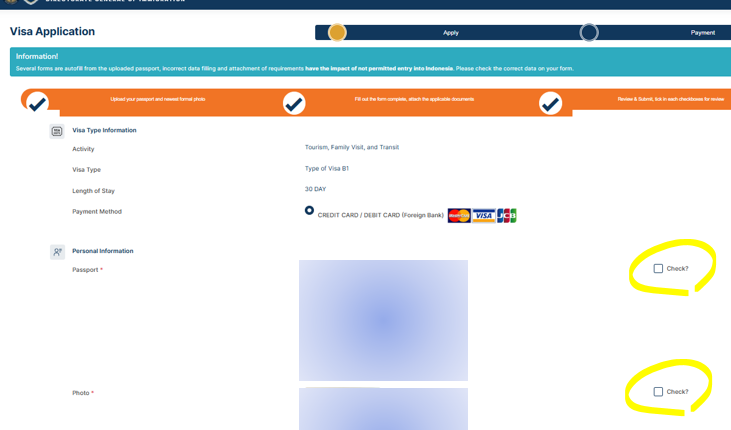
▶ 8) ビザ申請のリストです。複数人の申請に対応できるようですね。問題なければ Submit をクリックです。
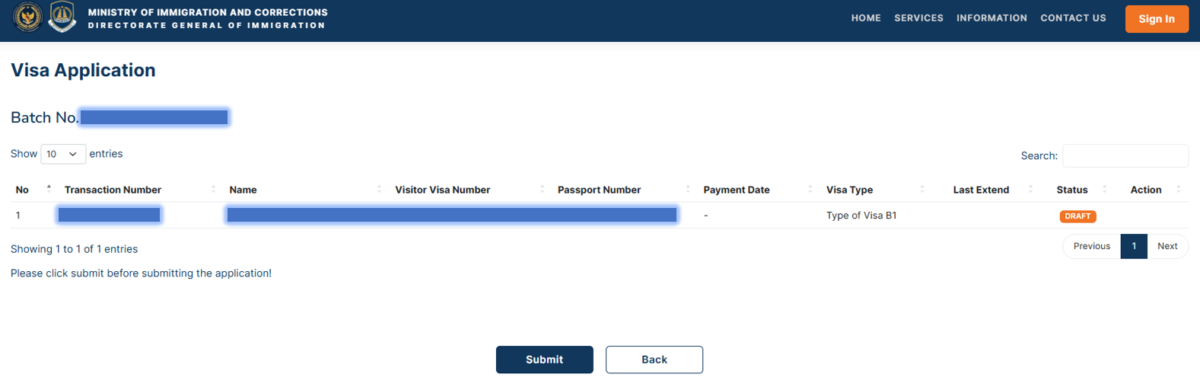
▶ 9) As Guestをクリックして、情報を保存します。
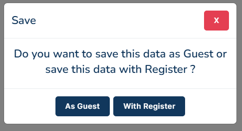
▶ 10) 詐欺に注意とのことです。送信元が、no-reply@imigrasi.go.idであることを確認しましょう。
登録メールアドレスにIndonesia Immigration One Platform System – EVISAのタイトルでVISA申請が受理されたことの連絡と申請・支払いを続ける画面へのリンクが送られてきます。(そちらのリンクから、申請画面に入れます)
注意点ですが、このメールを確認してから支払いへ進んでください。ビザは登録したメールアドレスに届きますので、この確認は必要です。30分以上待ってもメールが届かない場合は、メールアドレスが間違っていたか、迷惑メールとして処理された可能性がありです。確認しておきましょう。
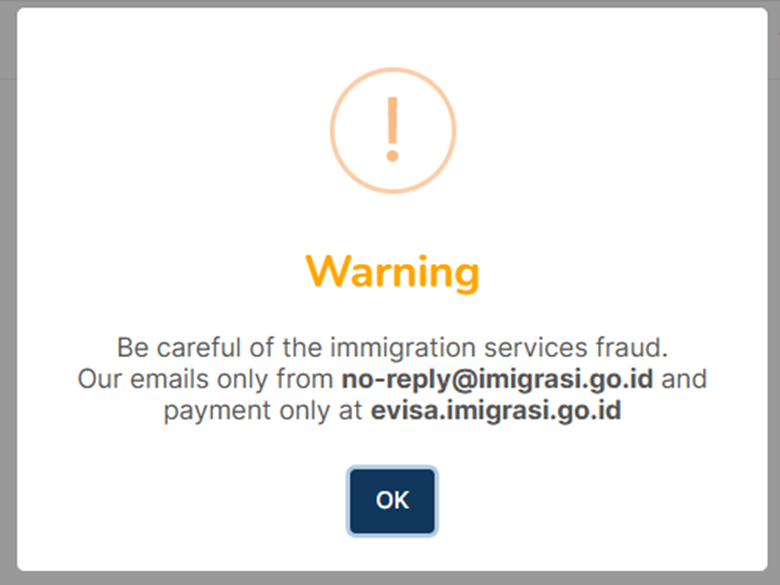
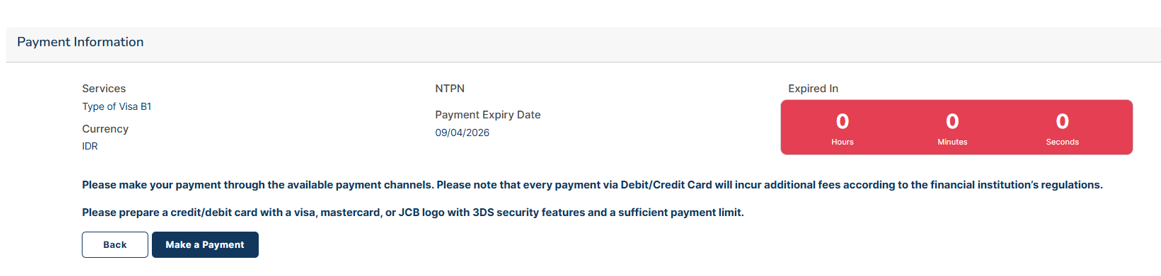
▶ 11) 右のActionにあるPaymentボタンをクリック。
VISA申請内容の下にある Make a Payment をクリックし、支払い画面に移行し、50万ルピアを支払います。ビザの発給料金自体は50万ルピア(4661円:2026年4月現在)ですが、e-VOAの場合はそれに加えてクレジットカードの手数料を支払うことになります。
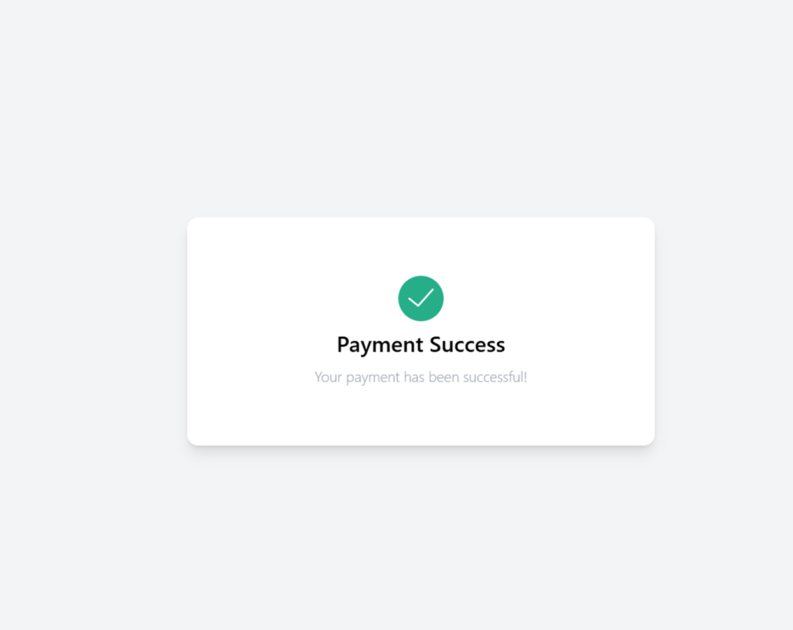
▶ 12) 支払いが終了すると、登録メールアドレスにeVOAが添付ファイルで送付されてきます。ててぺろの場合、数分で送付されてきました。
■ eVOAを再ダウンロードしたい場合…
eVOAが添付されていたメールには「Your visa application requirements are complete and your visa has been approved. Click the button below to download and save your e-visa.」とあって、その下のDownloadボタンをクリックしましたが、エラーが出てダウンロード画面には進みませんでした。
ちょっと焦りますよね・・。
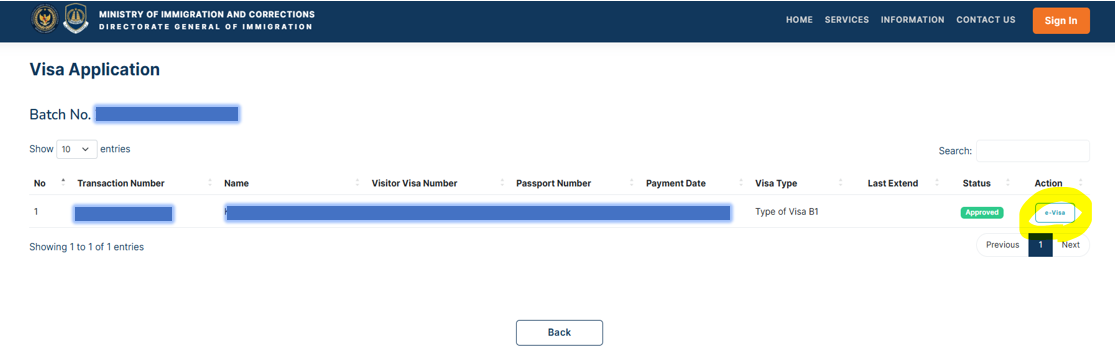
しかし、先に送られてきたメール(VISA申請が受理されたことの連絡)に申請・支払いを続ける画面へのリンクがあります。このView Batchボタンを押すとリンク先に飛びます。

リンク先は下記の画面となり、Action の e-VISA をクリックすると eVOA が表示され、ダウンロードできます。
お疲れ様でした。
なかなかの作業かと思いますが、現地到着時の入国審査が非常に楽になりますから。
ちなみにパスポートとeVOAはリンクされていて、顔認証の自動化ゲート(一番初め、この自動ゲートが何をするところなのか全く意味わからんかった・・)でパスポートを指定位置に置き、カメラに顔を向けるだけです。問題なければ数秒で審査が終わり、ゲートが開きますので、そのままバッゲージクレームへ進み、荷物を受け取りましょう。
・・・入国審査が早く終わっても、結局バッゲージクレームで長時間待たされること、ほんとに多いですけどね・・・フフフ・・(^_^;)。
それでは良い旅を!!

[advertisement]


Facebook様でシェア

X様でシェア